

Sasdasd
Zoho MailをGmailで送受信できるように設定すると、Zoho MailのメールをすべてGmailの画面で管理できます。この設定により作業効率が向上し、Gmailの便利な機能を使ってZohoのメールボックスを管理できます。

1. 事前準備:Zoho Mailアカウントの設定
始める前に、以下のアカウントを取得・設定済みであることをご確認ください: Zoho Mail アカウント。
2. GmailでZoho Mailを受信する設定(POP3設定)
手順1:Gmailを開き、設定に進む
- お使いの Gmailアカウント。
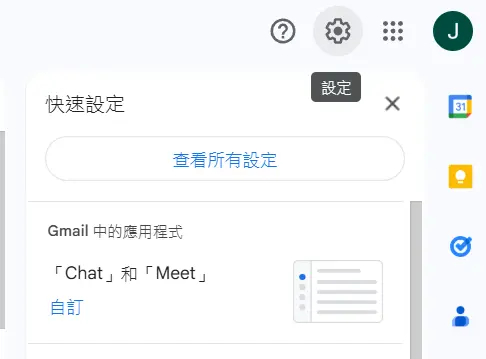
- 右上の 歯車アイコン(設定)をクリックし、 「すべての設定を表示」。
手順2:「アカウントとインポート」の設定ページに進む
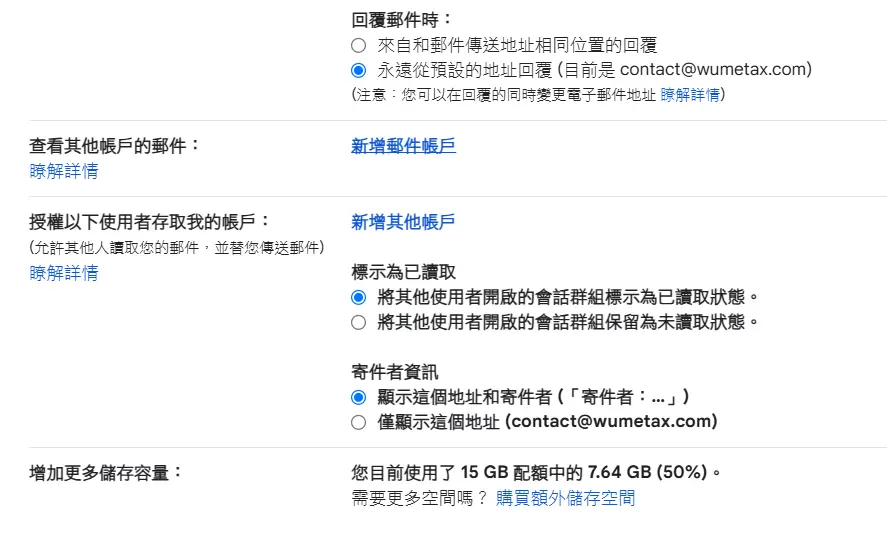
- 設定ページで 「アカウントとインポート」 タブを選びます。
- ここに「他のアカウントのメールを確認」の項目が表示されます。「 「メールアカウントを追加」。
手順3:Zoho Mailのメールアドレスを入力
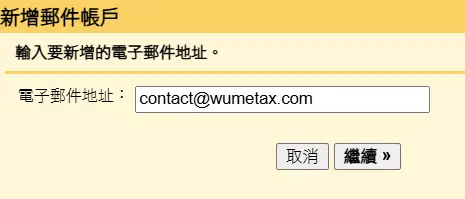
- ポップアップ画面で、お使いの Zoho Mailのメールアドレス(例:[email protected])を入力してから、「 「次へ」。
手順4:POP3設定を選択
- 選択肢が表示されたら、 POP3を選択し、「次へ」を押します。
- 次の設定ページで、以下の POP3サーバー情報:
- POPサーバー:
poppro.zoho.com - ポート番号:995
- SSL接続を使用:「常にセキュリティで保護された接続(SSL)を使用する」にチェックを入れます。
- ユーザー名:お使いのZoho Mailのメールアドレスを入力します(例:[email protected])。
- パスワード:Zoho Mailのパスワードを入力します。
- POPサーバー:
- クリックします。 「アカウントを追加」。
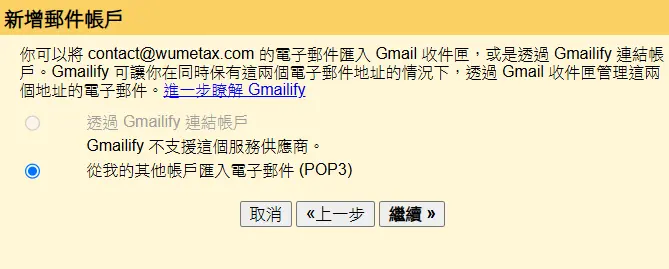
手順5:設定を確認
- 設定後、Zohoのメールの確認が始まり、Gmailに自動的に取り込まれます。認証が表示された場合は、画面の指示に従ってください。

3. GmailからZoho Mailで送信する設定(SMTP設定)
手順1:送信メールサーバーを設定
- 戻って Gmailの設定 ページの「アカウントとインポート」タブで、 「他のメールアドレスを追加」 の項目にある 「他のメールアドレスを追加」。
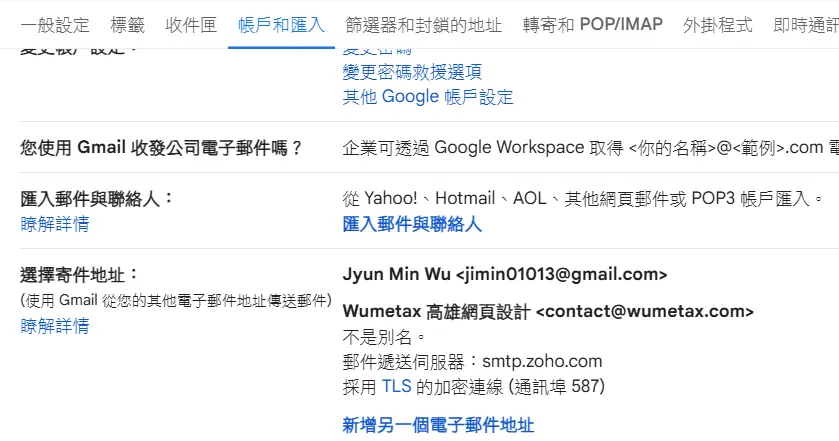
手順2:送信元メールアドレスを設定
- ポップアップ画面で、お使いの Zohoメールのアドレス(例: [email protected] )と表示名を入力し、「 「次へ」。
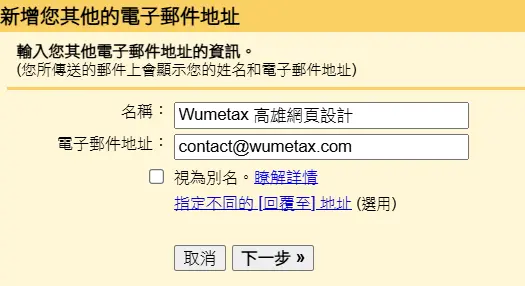
手順3:SMTPサーバーを設定
- 以下の SMTPサーバー設定:
- SMTPサーバー:
smtp.zoho.com - ポート番号:465(SSLを使用)または587(TLSを使用)
- ユーザー名:お使いのZoho Mailのメールアドレスを入力します(例:[email protected] )
- パスワード:Zoho Mailのパスワードを入力します。
- SSL/TLS接続を使用:ポート番号に応じて「SSL接続を使用」または「TLS接続を使用」にチェックを入れます。
- SMTPサーバー:
- クリックします。 「アカウントを追加」。
手順4:送信設定を確認
Gmailから確認メールがお使いの Zohoメールボックスに送信されます。Zoho Mailで確認リンクをクリックして設定を完了してください。
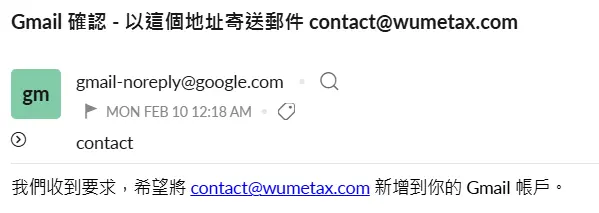
まとめ
上記の設定を完了すると、 Gmailの画面で 次のメールを送受信し、 Zoho Mail のメールをGmailの便利な機能で管理できます。メール管理の効率が上がり、複数のメールボックスをスムーズに切り替えられます。
– ChatGPT